
[Salesforce Winter '25 Release] 필드 조건부 형식 지정 기능

안녕하세요, 클로비스입니다.
이번 포스팅에서는 Winter '25 Release에서 새롭게 추가된 필드 조건부 형식 지정(Conditional Field Formatting) 기능에 대해 소개해 드리려고 합니다.

조건부 형식 지정은 특정 조건에 따라 레코드 페이지의 필드 서식을 사용자가 직접 지정할 수 있는 기능입니다.
사용자는 아이콘, 색상, 텍스트 스타일 등을 적용해 중요한 데이터를 시각적으로 강조할 수 있습니다.
예를 들어 가치가 높은 기회를 한눈에 식별할 수 있도록 표시할 수 있으며, 이를 통해 데이터 가시성을 높이고 사용자에게 더욱 직관적인 UI를 제공할 수 있습니다.
설정 방법
우측 상단 설정(⚙️)을 클릭 후, 좌측 메뉴 검색창에 '앱 빌더'를 입력하여 Lightning 앱 빌더를 엽니다. 이후 조건부 서식을 적용할 레코드 페이지의 [편집] 버튼을 클릭합니다.

페이지 레이아웃 캔버스에서 서식을 추가하려는 필드를 드래그앤드롭으로 추가합니다. 해당 필드를 클릭한 뒤, 오른쪽 속성 패널에서 [조건부 형식 지정 - 규칙 집합 만들기]를 클릭합니다.


규칙 집합 이름을 지정한 후, [다음]을 누릅니다.

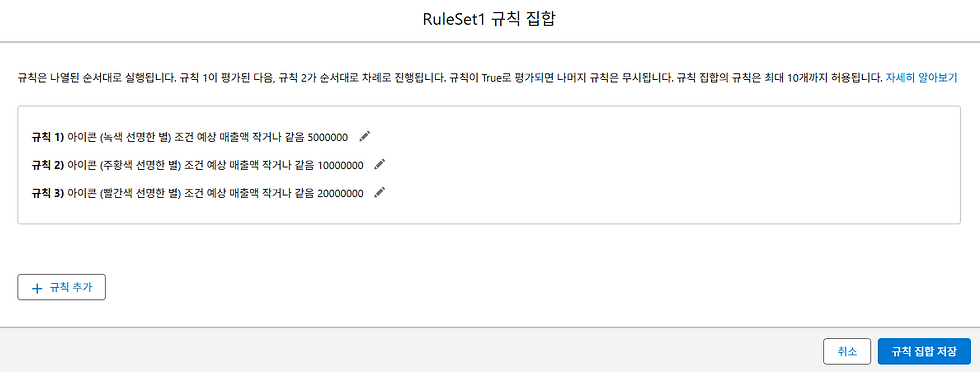
규칙을 정의합니다. 예시에서는 기회의 예상 매출액에 따라 성공 확률을 강조하기 위해 다음과 같은 규칙을 생성했습니다. 규칙 집합 하위에 여러 개의 규칙을 추가하면, 조건 범위에 따라 서로 다른 서식을 적용할 수도 있습니다.
규칙1: 예상 매출액이 5,000,000원 이하일 경우, 별 아이콘과 초록색으로 필드 강조 표시
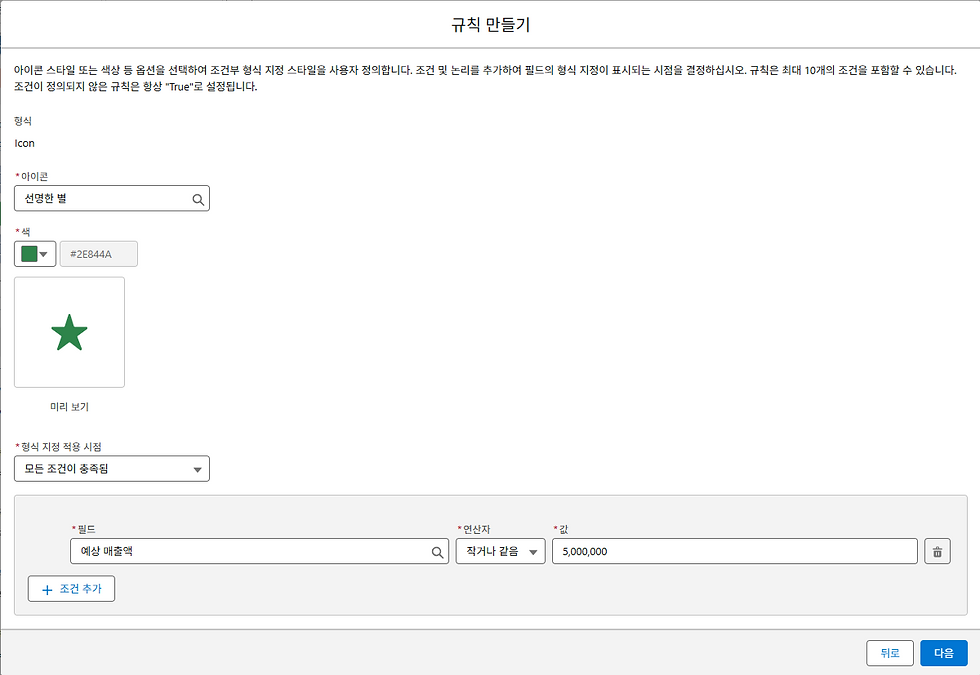
규칙2: 예상 매출액이 10,000,000원 이하일 경우, 별 아이콘과 노란색으로 필드 강조 표시

규칙3: 예상 매출액이 20,000,000원 이하일 경우, 별 아이콘과 빨간색으로 필드 강조 표시

이때, 규칙은 나열된 순서대로 실행되므로 범위 조건을 사용하는 경우 규칙 생성 순서에 유의해야 합니다.
규칙 집합 구성이 완료되면 [규칙 집합 저장]을 클릭합니다. 레코드 페이지 레이아웃이 아직 활성화되어 있지 않다면, 활성화를 진행합니다.
조건부 서식을 적용한 레코드 페이지로 이동하여 결과를 확인해보세요.

※ 주의사항
Lightning App Builder가 활성화된 Salesforce 환경에서만 사용할 수 있습니다.
동적 폼(Dynamic Forms)을 지원하는 레코드 페이지에서만 설정할 수 있습니다.
날짜, 날짜/시간, 시간 필드 유형은 조건부 필드 서식의 조건 기준으로 사용할 수 없습니다.
마무리
지금까지 Winter '25 Release에서 업데이트된 조건부 필드 서식(Conditional Field Formatting)에 대해서 알아보았습니다. 조건부 서식을 활용하면 정적인 레코드 페이지를 보다 직관적인 화면으로 구성하여, 중요한 정보를 한눈에 파악할 수 있습니다.
새롭게 추가된 기능을 적극 활용해, 더 생산적인 Salesforce 화면을 구성해보세요!
조건부 형식 지정에 대한 더 자세한 내용은 Salesforce Help 문서를 통해 확인하실 수 있습니다.
안내드린 내용 이외에도 문의사항이 있다면, 아래 폼을 통해 언제든지 클로비스에 문의 부탁드립니다.
클로비스의 월간 뉴스레터를 구독하시면,
그 어디에서도 볼 수 없는 클로비스만의 유용한 🎉Salesforce 사용 꿀팁🎉과 함께 클로비스의 새로운 소식을 메일로 받아보실 수 있습니다! 고객 여러분들의 많은 구독 부탁드립니다!
![[Salesforce for Slack] Salesforce 채널 : CRM 데이터와 팀 대화를 한곳에서](https://static.wixstatic.com/media/8b467e_49b9f86d6119478c9c38a8e05953866a~mv2.png/v1/fill/w_980,h_551,al_c,q_90,usm_0.66_1.00_0.01,enc_avif,quality_auto/8b467e_49b9f86d6119478c9c38a8e05953866a~mv2.png)
![[NOTICE] 다가오는 Salesforce MFA 전면 의무화, 우리 조직은 준비되었나요?](https://static.wixstatic.com/media/575152_cbecf637c9874546955c1e30679b9660~mv2.png/v1/fill/w_726,h_384,al_c,q_85,enc_avif,quality_auto/575152_cbecf637c9874546955c1e30679b9660~mv2.png)
![[추가기능활용] 계층 구조 시각화 - Any Record Hierarchy](https://static.wixstatic.com/media/76b5bd_bd5ffe43ed834ef687d1059e9ab80312~mv2.png/v1/fill/w_268,h_268,al_c,q_85,enc_avif,quality_auto/76b5bd_bd5ffe43ed834ef687d1059e9ab80312~mv2.png)
This was more technical and useful for people working with Salesforce tools. I used help with assignment during a tight deadline week, which helped me later focus on tech content like this. The idea of conditional formatting makes workflows easier. Small system updates like this can save a lot of time. Tech improvements often look simple but matter a lot. It showed me how self care matters. It helped me understand large projects better. Nice post . Your post make me smile.